You can find your activity summary below.
Welcome to our assessment platform!
Here's a step-by-step guide to get started with your first activity:
To get started, you'll need to log in to the platform. You can use your own credentials or test the platform using our dummy account:
Email: dummyuser@example.com
Password: teste123
At the top right of the screen, you'll find options to:
• Switch the platform language at any time.
• Check the currently logged-in user by clicking on the account area.
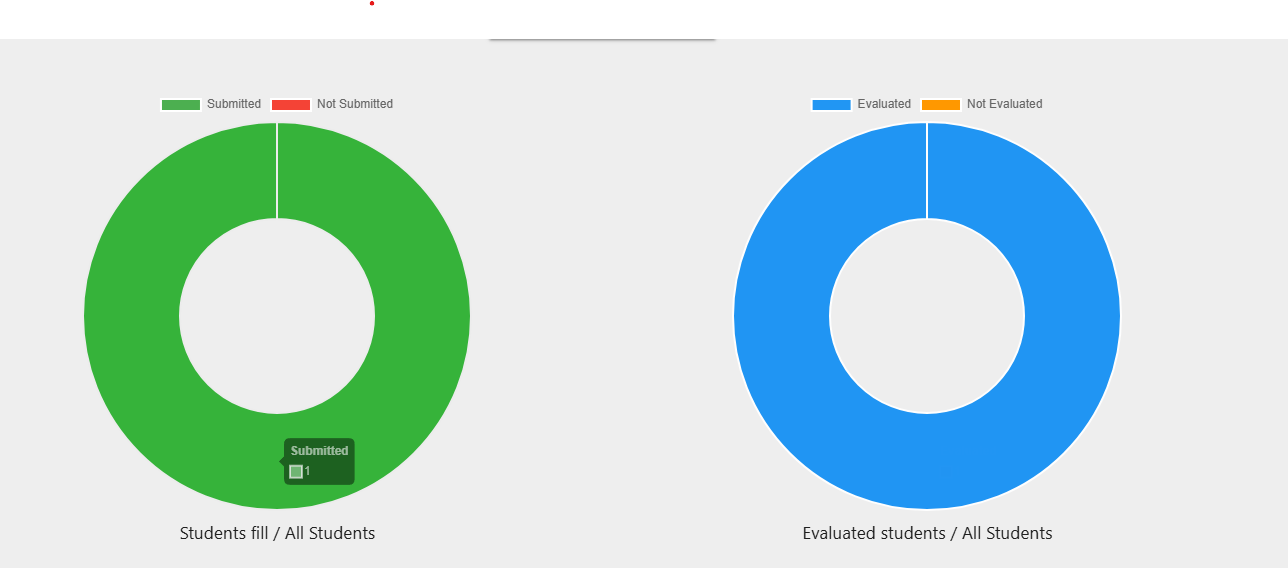
Once logged in and after creating assessments, your landing page will automatically update to display a visual chart showing how many assessments have been completed versus those still pending.
Note: This chart is only visible after you've created at least one assessment.
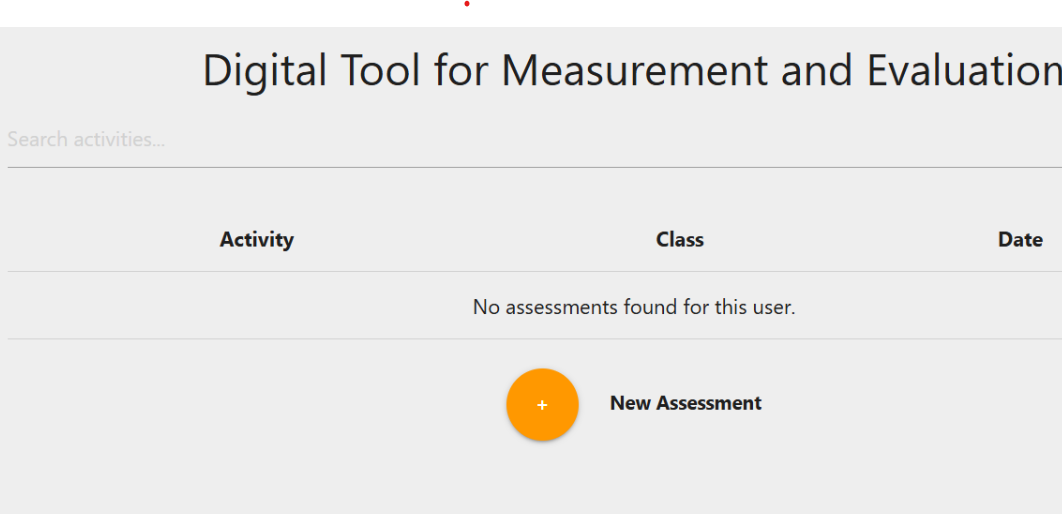
Once logged in, you'll see a dashboard with no assessments initially. Click on "New Assessment" to begin.
Provide the activity name, class, and student ID. Then click "Create Assessment".
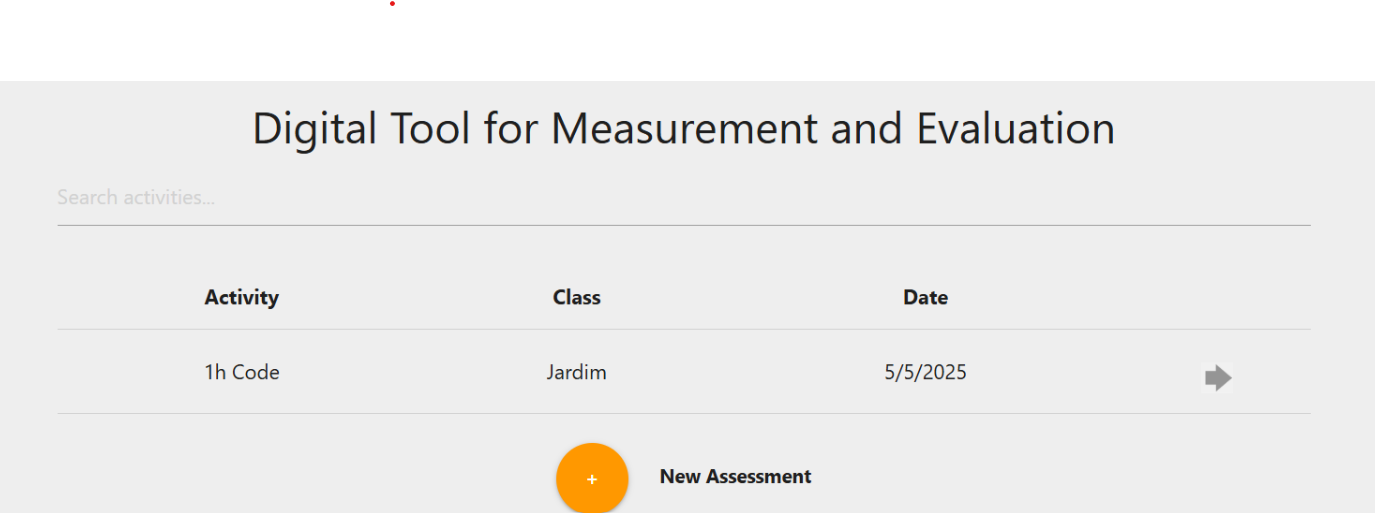
After creating the assessment, it will appear in your activity list. Click the arrow on the right to access it.
Note: Use the search bar to find your activity or click column headers like "Activity", "Class", or "Date" to sort.
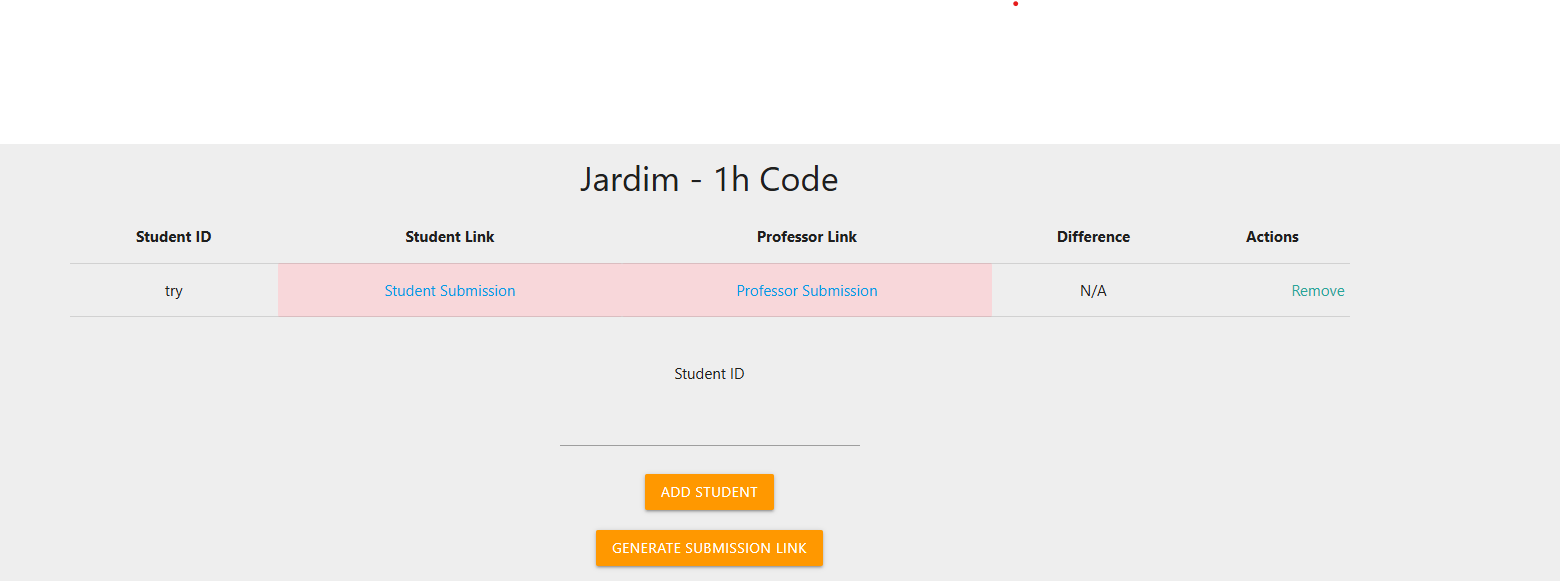
You'll see two links:
• One for the Student Submission
• One for the Professor Submission
These links are initially red (pending). Once both parties submit their evaluations, the boxes will turn green.
Inside each activity, you can either:
• Click "Add Student" to manually insert a new student ID
• Or click "Generate Submission Link" to create a printable document with all the links—perfect for easy distribution and tracking.
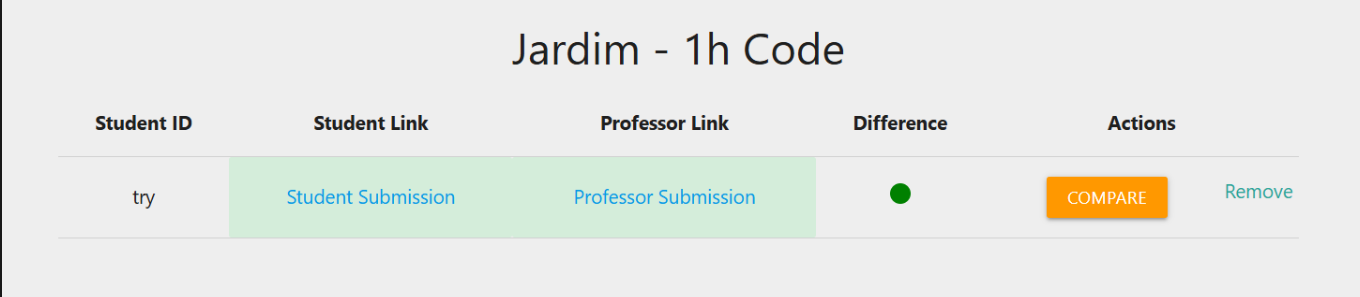
After both submissions are completed and marked green, a "COMPARE" button will appear.
Click it to view side-by-side results and easily identify agreement or differences between student self-evaluations and teacher assessments.
Additionally, a colorful status indicator (a ball) will appear next to each entry—
green, yellow, or red—giving a quick visual cue of how closely the evaluations align.
Color-coded charts below help quickly track submission and evaluation status across all activities.
Aşağıda etkinlik özetinizi bulabilirsiniz.
Değerlendirme platformumuza hoş geldiniz!
İlk etkinliğinize başlamak için adım adım bir rehber:
Başlamak için platforma giriş yapmanız gerekiyor. Kendi bilgilerinizi kullanabilir veya test hesabımızı deneyebilirsiniz:
E-posta: dummyuser@example.com
Şifre: teste123
Ekranın sağ üst köşesinde şu seçenekleri bulabilirsiniz:
• Platformun dilini istediğiniz zaman değiştirme
• Hesap alanına tıklayarak oturum açmış kullanıcıyı görme
Giriş yaptıktan ve değerlendirme oluşturduktan sonra ana sayfanız, tamamlanan ve bekleyen değerlendirmeleri gösteren görsel bir grafikle otomatik olarak güncellenir.
Not: Bu grafik yalnızca en az bir değerlendirme oluşturduktan sonra görünür.
Giriş yaptıktan sonra, başta boş bir pano göreceksiniz. "Yeni Değerlendirme" butonuna tıklayarak başlayın.
Etkinlik adı, sınıf ve öğrenci ID'sini girin. Ardından "Değerlendirme Oluştur" butonuna tıklayın.
Oluşturulan etkinlik listeye eklenecektir. Sağdaki oka tıklayarak erişebilirsiniz.
Not: Arama çubuğu veya sütun başlıklarını kullanarak filtreleme/sıralama yapabilirsiniz.
İki bağlantı göreceksiniz:
• Öğrenci Gönderimi için bir bağlantı
• Öğretmen Gönderimi için bir bağlantı
Bu bağlantılar başlangıçta kırmızıdır (beklemede). Her iki taraf da gönderimi tamamladığında kutular yeşile dönecektir.
Her etkinlik için şunları yapabilirsiniz:
• "Öğrenci Ekle" butonuna tıklayarak manuel öğrenci ID'si ekleyin
• Veya "Gönderim Linki Oluştur" seçeneğini kullanarak tüm bağlantıları içeren yazdırılabilir bir belge oluşturun
Her iki gönderim tamamlandığında ve yeşile döndüğünde "KARŞILAŞTIR" butonu görünür.
Butona tıklayarak sonuçları yan yana görebilir ve öğrenci ile öğretmen değerlendirmeleri arasındaki farkları hızlıca görebilirsiniz.
Ayrıca, her girişin yanında bir renkli durum göstergesi (daire) görüntülenir —
yeşil, sarı veya kırmızı — böylece değerlendirmelerin ne kadar örtüştüğünü kolayca anlayabilirsiniz.
Renk kodlu grafikler, tüm etkinliklerinizin gönderim ve değerlendirme durumlarını hızlıca takip etmenizi sağlar.
Mai jos găsești un rezumat al activității tale.
Bine ai venit pe platforma noastră de evaluare!
Iată un ghid pas cu pas pentru a începe prima ta activitate:
Pentru a începe, trebuie să te conectezi pe platformă. Poți folosi propriile tale date sau poți testa platforma folosind contul nostru demo:
Email: dummyuser@example.com
Parolă: teste123
În colțul din dreapta sus al ecranului vei găsi opțiuni pentru:
• Schimbarea limbii platformei oricând.
• Verificarea utilizatorului conectat apăsând pe zona contului.
După ce te conectezi și creezi evaluări, pagina ta principală va fi actualizată automat pentru a afișa un grafic vizual care arată câte evaluări au fost finalizate și câte sunt încă în așteptare.
Notă: Acest grafic este vizibil doar după ce ai creat cel puțin o evaluare.
După autentificare, vei vedea un tablou de bord inițial fără nicio evaluare. Apasă pe „Evaluare Nouă" pentru a începe.
Introdu numele activității, clasa și ID-ul elevului. Apoi apasă pe „Creează Evaluare".
După creare, activitatea va apărea în lista ta. Apasă săgeata din dreapta pentru a o accesa.
Notă: Folosește bara de căutare pentru a găsi activitatea sau sortează după coloane precum „Activitate", „Clasă" sau „Dată".
Vei vedea două link-uri:
• Unul pentru Trimiterea Elevului
• Unul pentru Trimiterea Profesorului
Aceste link-uri sunt inițial roșii (în așteptare). Odată ce ambele părți finalizează evaluările, casetele vor deveni verzi.
În fiecare activitate poți:
• Apăsa pe "Adaugă Elev" pentru a introduce manual un ID nou
• Sau pe "Generează Link de Trimitere" pentru a crea un document imprimabil cu toate link-urile — perfect pentru distribuire și urmărire.
După ce ambele trimiteri sunt completate și marcate cu verde, va apărea un buton „COMPARĂ".
Apasă-l pentru a vedea rezultatele una lângă cealaltă și pentru a identifica rapid acordul sau diferențele dintre autoevaluarea elevului și evaluarea profesorului.
De asemenea, va apărea un indicator colorat (o bulină) lângă fiecare intrare —
verde, galben sau roșu — oferind o indicație vizuală rapidă a nivelului de concordanță între evaluări.
Graficele colorate de mai jos te ajută să urmărești rapid starea trimiterilor și evaluărilor pentru toate activitățile.
Abaixo encontra um resumo da sua atividade.
Bem-vindo à nossa plataforma de avaliação!
Aqui encontra um guia passo a passo para iniciar a sua primeira avaliação:
Para começar, deve iniciar sessão. Pode usar as suas credenciais ou aceder através da conta de demonstração:
Email: dummyuser@example.com
Palavra-passe: teste123
No canto superior direito do ecrã, encontrará as opções para:
• Alterar o idioma da plataforma em qualquer momento.
• Verificar o utilizador atualmente com sessão iniciada clicando na área da conta.
Após iniciar sessão e criar avaliações, a página principal será atualizada automaticamente com um gráfico que mostra o número de avaliações concluídas e pendentes.
Nota: O gráfico só será exibido após a criação de pelo menos uma avaliação.
Depois de iniciar sessão, verá um painel inicialmente vazio. Clique em “Nova Avaliação” para começar.
Indique o nome da avaliação, a turma e o identificador do aluno. Em seguida, clique em “Criar Avaliação”.
A avaliação aparecerá na sua lista. Clique na seta à direita para aceder.
Nota: Utilize a barra de pesquisa para encontrar a sua avaliação ou clique nos cabeçalhos das colunas como “Avaliação”, “Turma” ou “Data” para ordenar.
Estarão disponíveis duas ligações:
• Uma para a Submissão do Aluno
• Uma para a Submissão do Professor
Inicialmente, as ligações estarão a vermelho (pendentes). Após ambas as partes submeterem as avaliações, os campos ficarão a verde.
Em cada avaliação pode:
• Clicar em "Adicionar Aluno" para inserir manualmente um novo identificador de aluno
• Ou clicar em "Gerar Ligação de Submissão" para criar um PDF com todas as ligações — ideal para distribuição e acompanhamento.
Após ambas as submissões estarem completas e assinaladas a verde, aparecerá um botão “COMPARAR”.
Clique para visualizar os resultados lado a lado e identificar facilmente semelhanças ou diferenças entre a autoavaliação do aluno e a avaliação do professor.
Além disso, será apresentado um indicador colorido (círculo) junto a cada entrada —
verde, amarelo ou vermelho — que mostra visualmente o grau de concordância.
Os gráficos abaixo permitem acompanhar de forma rápida o estado das submissões e avaliações em todas as atividades.
Unten findest du eine Zusammenfassung deiner Aktivitäten.
Willkommen auf unserer Bewertungsplattform!
Hier ist eine Schritt-für-Schritt-Anleitung, um mit deiner ersten Aktivität zu beginnen:
Um loszulegen, musst du dich auf der Plattform anmelden. Du kannst deine eigenen Zugangsdaten verwenden oder unser Testkonto nutzen:
E-Mail: dummyuser@example.com
Passwort: teste123
Oben rechts auf dem Bildschirm findest du folgende Optionen:
• Du kannst die Sprache der Plattform jederzeit ändern.
• Klicke auf den Kontobereich, um den aktuell angemeldeten Benutzer zu sehen.
Nach der Anmeldung und dem Erstellen von Bewertungen wird deine Startseite automatisch aktualisiert und zeigt ein Diagramm an, das anzeigt, wie viele Bewertungen abgeschlossen und wie viele noch ausstehend sind.
Hinweis: Dieses Diagramm erscheint nur, nachdem du mindestens eine Bewertung erstellt hast.
Nach der Anmeldung siehst du zunächst ein leeres Dashboard. Klicke auf „Neue Bewertung“, um zu beginnen.
Gib den Namen der Aktivität, die Klasse und die Schüler-ID ein. Klicke anschließend auf „Bewertung erstellen“.
Nach dem Erstellen wird die Aktivität in deiner Liste angezeigt. Klicke auf den Pfeil rechts, um sie zu öffnen.
Hinweis: Verwende die Suchleiste, um deine Aktivität zu finden, oder sortiere die Spalten "Aktivität", "Klasse" oder "Datum".
Du wirst zwei Links sehen:
• Einen für die Einreichung des Schülers
• Einen für die Einreichung des Lehrers
Diese Links sind zunächst rot (ausstehend). Sobald beide Seiten ihre Bewertungen abgeschlossen haben, werden die Boxen grün.
Innerhalb jeder Aktivität kannst du:
• Auf "Schüler hinzufügen" klicken, um eine neue Schüler-ID manuell einzugeben
• Oder auf "Einreichungslink generieren" klicken, um ein druckbares Dokument mit allen Links zu erstellen — ideal für einfache Verteilung und Nachverfolgung.
Sobald beide Einreichungen abgeschlossen und grün markiert sind, erscheint eine Schaltfläche „VERGLEICHEN“.
Klicke darauf, um die Ergebnisse nebeneinander zu sehen und Übereinstimmungen oder Unterschiede zwischen der Selbsteinschätzung des Schülers und der Lehrerbewertung zu erkennen.
Zusätzlich wird ein farbiger Statusindikator (ein Kreis) neben jedem Eintrag angezeigt —
grün, gelb oder rot — der eine schnelle visuelle Einschätzung der Übereinstimmung bietet.
Die untenstehenden farbcodierten Diagramme helfen dir, den Einreichungs- und Bewertungsstatus all deiner Aktivitäten schnell zu erfassen.
Poniżej znajdziesz podsumowanie swojej aktywności.
Witamy na naszej platformie oceny!
Oto przewodnik krok po kroku, jak rozpocząć swoją pierwszą aktywność:
Aby rozpocząć, musisz się zalogować. Możesz użyć własnych danych logowania lub skorzystać z naszego konta testowego:
Email: dummyuser@example.com
Hasło: teste123
W prawym górnym rogu ekranu znajdziesz opcje:
• Zmiany języka platformy w dowolnym momencie.
• Sprawdzenia aktualnie zalogowanego użytkownika poprzez kliknięcie na obszar konta.
Po zalogowaniu i utworzeniu ocen, twoja strona główna zostanie automatycznie zaktualizowana i pokaże wykres przedstawiający liczbę ukończonych i oczekujących ocen.
Uwaga: Wykres pojawi się dopiero po utworzeniu przynajmniej jednej oceny.
Po zalogowaniu zobaczysz początkowo pusty panel. Kliknij „Nowa Ocena”, aby rozpocząć.
Wprowadź nazwę aktywności, klasę oraz identyfikator ucznia. Następnie kliknij „Utwórz Ocenę”.
Po utworzeniu ocena pojawi się na twojej liście. Kliknij strzałkę po prawej stronie, aby uzyskać do niej dostęp.
Uwaga: Użyj paska wyszukiwania, aby znaleźć swoją aktywność, lub kliknij nagłówki kolumn, takie jak „Aktywność”, „Klasa” czy „Data”, aby posortować.
Zobaczysz dwa linki:
• Jeden do Zgłoszenia Ucznia
• Jeden do Zgłoszenia Nauczyciela
Początkowo linki będą czerwone (oczekujące). Po przesłaniu ocen przez obie strony, pola zmienią kolor na zielony.
W każdej aktywności możesz:
• Kliknąć "Dodaj Ucznia", aby ręcznie dodać nowy identyfikator ucznia
• Lub kliknąć "Generuj Link do Zgłoszenia", aby utworzyć dokument PDF ze wszystkimi linkami — idealne rozwiązanie do łatwego rozpowszechniania i śledzenia.
Po przesłaniu obu zgłoszeń i oznaczeniu ich na zielono pojawi się przycisk „PORÓWNAJ”.
Kliknij, aby zobaczyć wyniki obok siebie i łatwo zidentyfikować zgodności lub różnice między samooceną ucznia a oceną nauczyciela.
Dodatkowo obok każdego wpisu pojawi się kolorowy wskaźnik (kółko) —
zielony, żółty lub czerwony — pokazujący na pierwszy rzut oka stopień zgodności ocen.
Kolorowe wykresy poniżej pozwalają szybko śledzić status zgłoszeń i ocen we wszystkich aktywnościach.